
Quatre semaines avant l’ouverture d’un événement, tout s’accélère. Les équipes jonglent entre les derniers prestataires à caler, les campagnes à lancer, les supports à finaliser. Dans ce contexte, un plan de communication événementielle clair et visible par tous devient presque un filet de sécurité. Plutôt que de multiplier les fichiers et les échanges dispersés, de plus en plus d’organisations misent sur Google Sheets pour centraliser calendrier, messages, canaux et responsabilités. Cet outil simple, collaboratif et accessible depuis n’importe quel écran permet de suivre au jour le jour l’avancée des actions, de garder la maîtrise du timing et de réagir immédiatement au moindre contretemps.
Sur un lancement de boutique, une inauguration de lieu culturel ou un salon professionnel, la période des semaines avant l’ouverture joue souvent le rôle de déclic pour le public. C’est là que l’on passe du simple “j’ai vu passer l’info” au “je m’inscris, j’en parle autour de moi, j’ai hâte d’y être”. Structurer cette montée en puissance avec un tableur bien pensé change radicalement la façon de piloter la communication événementielle : chaque tâche est datée, priorisée, assignée, et reliée à des indicateurs de suivi. Ce n’est plus une liste d’actions abstraites, mais une véritable gestion de projet visuelle, vivante, où tout le monde sait exactement quoi faire, quand, et pourquoi.
En bref
- Google Sheets sert de tour de contrôle pour organiser les 4 semaines avant l’ouverture : une seule source de vérité pour l’équipe.
- Un bon plan de communication événementielle relie objectifs, messages, canaux et indicateurs, dans un calendrier précis.
- La période J-28 à J-1 se pilote comme une gestion de projet : tâches, échéances, responsables, dépendances.
- Des onglets dédiés (planning, audiences, contenus, KPI) facilitent le suivi en temps réel et l’ajustement des actions.
- La méthode reste valable pour tout type d’organisation : association, PME, institution, structure culturelle ou tech.
Structurer un plan de communication événementielle dans Google Sheets avant l’ouverture
Mettre en place un plan de communication événementielle dans Google Sheets commence par une question pratique : comment transformer des intentions marketing en lignes claires dans un tableau ? La réponse passe par une structuration en onglets qui reflète la réalité du terrain. En général, un premier onglet va jouer le rôle de dashboard synthétique, puis les suivants détaillent le calendrier, les tâches, les audiences, les contenus et les indicateurs.
Imaginons une organisation qui prépare l’ouverture d’un concept-store autour de l’art urbain. L’équipe crée d’abord un onglet “Vue globale” avec les grands objectifs : notoriété dans le quartier, inscriptions à la soirée d’ouverture, prise de contact avec des influenceurs locaux. Chaque objectif est posé en face d’un indicateur simple : nombre d’inscrits, portée sur les réseaux sociaux, mentions presse. Cet onglet n’est pas décoratif, il guide toutes les décisions des semaines suivantes et permet de vérifier chaque matin si la trajectoire est la bonne.
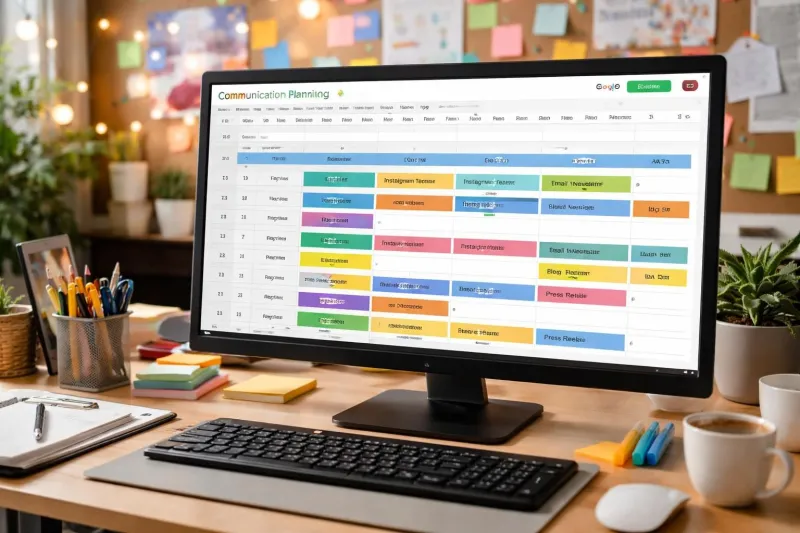
Le cœur du dispositif se trouve dans l’onglet “Planning 4 semaines”. Chaque ligne y représente une action de communication : envoi d’un emailing de save the date, post Instagram présentant un artiste, relance partenaires, communiqué à la presse locale. Les colonnes listent la date prévue, le responsable, le canal, la cible, l’objectif associé, ainsi qu’un statut d’avancement. En un coup d’œil, l’équipe repère les retards, les doublons, mais aussi les temps morts qui méritent peut‑être un message supplémentaire.
La force de Google Sheets tient dans sa capacité à faire du lien entre les éléments. Une action dans le planning renvoie à une ligne “message clé” dans l’onglet Contenus, elle-même reliée à un objectif marketing. Un filtre sur la colonne “canal” permet de voir instantanément tout ce qui est prévu sur LinkedIn, un autre sur les “cibles” affiche uniquement la communication sponsors. Cette logique évite l’effet catalogue, où l’on empile des actions sans réelle stratégie.
Dans les structures plus petites, ce type de plan peut sembler ambitieux. Pourtant, même une association gérant une fête de quartier gagne à mettre noir sur blanc son plan quatre semaines avant l’événement. Quand les bénévoles changent de disponibilité, quand la météo oblige à revoir un espace, le tableau devient l’outil de référence pour ajuster, sans perdre le fil. Le temps passé à le créer est vite rattrapé par le temps économisé à ne pas chercher “qui devait faire quoi”.
Un tableau bien conçu devient au final une boussole commune. Il donne une vision partagée de la charge de travail, de la progression des actions et du niveau de risque à l’approche de l’ouverture.
Définir objectifs, cibles et messages avant de remplir le calendrier
Avant même de saisir la première ligne de planning, la période des semaines avant l’ouverture mérite un temps de clarification stratégique. Un onglet “Objectifs & audiences” permet de poser calmement les bases : que cherche réellement l’organisation à obtenir avec sa communication événementielle ? Plus de visibilité ? Une jauge remplie ? Des leads qualifiés ? Une meilleure relation avec les partenaires existants ?
Une méthode efficace consiste à répartir ces objectifs en quatre familles : notoriété, acquisition, engagement, fidélisation. Dans Google Sheets, chaque ligne reprend un objectif formulé de manière simple, un axe de message associé (“un lieu d’art ouvert à tous”, “une soirée unique avec performances live”), un canal prioritaire, et un KPI de suivi. Au fil des jours, la colonne “Résultat” permettra de confronter ce qui était prévu à ce qui s’est concrètement passé.
Juste en dessous, le tableau des cibles clarifie qui l’on veut toucher. Clients fidèles, habitants du quartier, journalistes, influenceurs, équipes internes n’attendent pas les mêmes choses d’un événement. Le même Google Sheets peut donc accueillir une mini-cartographie des personas : motivations, freins, bénéfices attendus. Une ligne type “Jeune actif du quartier” indiquera par exemple qu’il réagit bien aux stories et aux offres limitées, mais qu’il déteste les mailings trop commerciaux.
Cette phase amont change profondément la manière de remplir ensuite le planning. Chaque action saisie dans l’onglet “Calendrier” fait alors référence à un code objectif et un code cible. En filtrant sur “ENG-01 Engagement habitants”, on ne voit plus que ce qui vise à faire venir le voisinage : posts géolocalisés, affiches chez les commerçants, collaborations avec une radio locale. La structure, au lieu d’être lourde, devient un guide qui évite de parler à tout le monde de la même manière.
L’expérience montre que les événements les plus commentés sont souvent ceux où ce travail de ciblage a été pris au sérieux. À l’inverse, une ouverture communiquée avec les mêmes messages pour un élu, un journaliste et un étudiant finit souvent par n’intéresser vraiment personne.
Construire un calendrier détaillé des 4 semaines avant l’ouverture dans Google Sheets
Une fois la stratégie posée, vient le moment d’entrer dans le concret : les 4 semaines avant l’ouverture se découpent en paliers, chacun avec ses priorités. Google Sheets se prête particulièrement bien à cette logique de timeline, grâce aux filtres par date et aux mises en forme conditionnelles. L’onglet “Planning 4 semaines” devient peu à peu un agenda dynamique où se déploie toute la campagne.
Sur la première semaine (J-28 à J-21), le plan de communication se concentre souvent sur l’anticipation et le teasing. Dans le tableau, cette période regroupe des actions comme l’envoi d’un “save the date” par email, la publication d’un premier visuel révélant la date de l’événement, la création d’une landing page d’inscription. Chaque ligne porte la mention “Phase 1 – Teasing” dans une colonne dédiée, ce qui permet de filtrer facilement pour vérifier que la phase est suffisamment alimentée.
La deuxième semaine bascule du teasing vers la transformation. Le calendrier se remplit de campagnes d’emailing segmentées, d’annonces plus détaillées sur les réseaux sociaux, d’articles de blog présentant le programme ou les intervenants. Dans Google Sheets, une couleur spécifique peut être appliquée aux actions “Acquisition” pour visualiser d’un coup d’œil la densité des actions qui doivent générer des inscriptions.
À l’approche de la troisième semaine, le tableau reflète la nécessité de rassurer et de préciser. Messages pratiques, rappels ciblés, mise en avant des temps forts, tout ce qui permet au participant de se projeter trouve sa place. Les colonnes “Lien vers contenu” pointent vers les documents partagés dans Google Drive : FAQ, plan d’accès, visuels finalisés. Le calendrier devient ainsi un hub qui renvoie vers toutes les ressources utiles.
Enfin, la dernière semaine se structure comme un compte à rebours. Dans Google Sheets, chaque jour dispose de plusieurs actions courtes : stories Instagram en backstage, messages de rappel, coordination interne, notifications programmées pour le jour J. Une colonne “Dépendance” signale les tâches qui ne peuvent être lancées qu’après validation d’un prestataire ou réception d’un visuel. Cette simple information évite bien des blocages de dernière minute.
Pour clarifier cette montée en puissance, un tableau récapitulatif intégré à Google Sheets peut synthétiser les grands temps de la campagne :
Période | Objectif principal | Types d’actions dans le planning | Indicateurs de suivi clés |
Semaine 1 (J-28 à J-21) | Curiosité et notoriété | Teasers, save the date, création landing page | Visites page, portée réseaux sociaux |
Semaine 2 (J-21 à J-14) | Inscriptions et confirmations | Emailings d’invitation, posts détaillés, relances partenaires | Nombre d’inscrits, taux de clics email |
Semaine 3 (J-14 à J-7) | Projection et engagement | Infos pratiques, mise en avant des temps forts, contenu coulisses | Taux d’ouverture des rappels, interactions sociales |
Semaine 4 (J-7 à J-1) | Rassurer et mobiliser | Comptes à rebours, messages internes, derniers ajustements | Taux de confirmation, questions support |
Ce type de synthèse, glissé dans un onglet dédié de Google Sheets, permet à toute l’équipe de comprendre en quelques secondes la logique de la campagne, sans devoir parcourir l’intégralité des lignes du planning. Le sentiment de maîtrise du temps qui en découle est précieux pour aborder l’ouverture avec sérénité.

Utiliser les fonctions de Google Sheets pour sécuriser le timing
Au-delà de la simple liste, Google Sheets offre des fonctions très utiles pour piloter un plan de communication événementielle. Les filtres par date et par responsable permettent par exemple à chaque membre de l’équipe de voir uniquement ses tâches pour la semaine en cours. Une formule du type =AUJOURDHUI() combinée à une mise en forme conditionnelle peut colorer en rouge les actions en retard, en orange celles qui arrivent à échéance sous 48 heures.
Certains choisissent aussi de créer une colonne “Charge estimée” en heures. En additionnant ces valeurs par personne et par semaine, l’onglet de gestion de projet révèle rapidement si un membre de l’équipe est surchargé à J-7, pendant qu’un autre a une marge de manœuvre. Rééquilibrer la répartition des tâches directement dans le tableau permet de lisser la pression et de limiter les risques d’oubli.
Autre astuce fréquente : l’usage de cases à cocher pour marquer l’achèvement d’une action. Une fois la case cochée, la ligne peut passer automatiquement en gris clair, ou se masquer grâce à un filtre. À mesure que l’on se rapproche de l’ouverture, voir le tableau se vider des actions terminées a un effet psychologique positif non négligeable sur l’équipe.
Enfin, pour les événements récurrents, le planning des quatre semaines peut être dupliqué d’une édition à l’autre. L’organisation gagne alors une mémoire opérationnelle : ce qui a fonctionné ou non lors de la précédente ouverture est directement visible dans Google Sheets, avec les ajustements déjà notés en commentaires. L’outil devient progressivement un manuel vivant des meilleures pratiques de la maison.
Bien utilisé, le calendrier ne se limite donc pas à rappeler les dates clés, il sécurise le rythme de la campagne et alerte à temps sur les dérives possibles.
Suivre les tâches, les canaux et les audiences dans un tableur collaboratif
Pour qu’un plan de communication événementielle prenne vie, il ne suffit pas d’un bon calendrier. Encore faut-il organiser proprement les lignes de tâches, les canaux de diffusion et les audiences ciblées. Google Sheets permet de croiser ces informations de manière simple, tout en restant compréhensible pour des profils non spécialistes.
Un onglet “Tâches & canaux” peut regrouper chaque action prévue pour les quatre semaines avant l’ouverture, avec des colonnes spécifiques : intitulé de la tâche, canal principal (email, réseaux sociaux, presse, site web, communication interne), public cible, responsable, statut, date de livraison des contenus. Grâce à des menus déroulants, on évite les fautes d’orthographe qui compliquent ensuite les filtres, et l’on impose un vocabulaire partagé dans toute l’organisation.
Sur un salon professionnel par exemple, ce tableau montrera clairement le mix choisi : LinkedIn et email pour le B2B, Instagram pour la dimension visuelle, relations presse pour asseoir la crédibilité, affichage dans le lieu de l’événement. À mesure que les semaines passent, il devient facile de vérifier si un canal est sous-utilisé ou au contraire saturé. Si la colonne “Réseaux sociaux” affiche quinze actions sur la dernière semaine, tandis que la presse n’a qu’une seule ligne, la question se pose naturellement : le plan est-il vraiment équilibré ?
Pour rendre l’outil encore plus opérationnel, certains ajoutent une colonne “Contenu nécessaire” : visuel, texte court, texte long, lien, vidéo. À côté, la colonne “Prêt ?” indique si le contenu est déjà disponible dans le dossier partagé. Un simple filtre sur “Non prêt” la dernière semaine montre tout de suite les urgences à traiter pour ne pas casser le rythme de la campagne.
Ce mode de fonctionnement crée aussi une transparence bienvenue entre les équipes communication et terrain. Les responsables logistiques savent à l’avance quels messages pratiques partiront quand, et peuvent anticiper les flux de questions. Les commerciaux voient quelles publications mettront en avant tel ou tel partenaire, et peuvent coordonner leurs échanges en conséquence.
Un exemple de liste de tâches pour les 4 semaines avant l’ouverture
Pour illustrer ce fonctionnement, voici un exemple de liste de tâches typique que l’on peut structurer dans Google Sheets, avec des colonnes de suivi adaptées :
- Semaine 1 : préparer et envoyer le save the date, créer la landing page, publier un teaser visuel, contacter deux médias locaux pour sonder leur intérêt.
- Semaine 2 : lancer l’emailing principal, programmer une série de posts réseaux sociaux, finaliser le communiqué de presse, mettre en ligne le programme détaillé.
- Semaine 3 : envoyer un rappel personnalisé aux inscrits, publier une interview d’un intervenant, diffuser les premières images du lieu en préparation, coordonner les contenus avec les partenaires.
- Semaine 4 : orchestrer un compte à rebours quotidien, partager les informations pratiques (accès, horaires, sécurité), relancer les journalistes, aligner toute la communication interne.
Chaque tâche porte un identifiant unique dans le tableur, ce qui facilite les échanges : au lieu de se demander “où en est le post sur l’artiste ?”, l’équipe évoque “la tâche C-23”, directement liée à un objectif, un canal et une date. Cette petite rigueur allège les discussions et recentre les échanges sur l’essentiel : le contenu et son impact.
À la fin, ce n’est pas la taille de la liste qui compte, mais sa clarté. Un nombre raisonnable de tâches bien définies vaut mieux qu’un inventaire mouvant où tout le monde se perd.

Organiser les contenus, messages et supports dans Google Sheets
La meilleure gestion de projet ne rattrape pas un contenu mal pensé. Dans un plan de communication événementielle, les messages et visuels jouent un rôle central, surtout dans les dernières semaines avant l’ouverture où l’attention du public est sollicitée de toutes parts. Utiliser Google Sheets pour organiser ces contenus permet d’éviter la dispersion et les incohérences de ton.
Un onglet “Messages & contenus” recense les axes de discours par cible. Pour chaque audience (participants, partenaires, médias, équipes internes), une ligne détaille la promesse principale, les bénéfices concrets mis en avant, la preuve (programme, chiffres, témoignages) et le ton à adopter. Cette matrice sert de garde-fou lorsque l’on rédige un emailing ou un post social dans l’urgence.
En pratique, pour une ouverture de lieu culturel, le message aux participants pourra insister sur l’expérience (“découvrir des œuvres inédites avant tout le monde”), celui aux partenaires sur la visibilité (“être associé à un projet qui valorise la création locale”), celui aux médias sur l’angle éditorial (“nouveau lieu hybride, entre galerie et espace de vie du quartier”). Tous ces éléments tiennent en quelques cellules, mais orientent des dizaines de micro-décisions dans les semaines qui précèdent l’événement.
Sur le même onglet, une colonne “Format” indique si le message sera décliné en newsletter, en carousel, en courte vidéo, en story. Une autre renvoie par lien direct vers les dossiers correspondants dans le cloud. Quand un créatif doit produire un visuel pour la semaine 3, il sait exactement à quel message racine se référer, ce qui réduit les risques de hors-sujet.
Cette structuration permet aussi de vérifier que l’on ne répète pas le même message trop souvent. Un simple tri sur la colonne “Promesse” révèle si la campagne tourne en boucle sur un seul angle ou si elle alterne intelligemment les registres : esthétique, pratique, émotionnel, rationnel. Dans les quatre semaines qui précèdent l’ouverture, cette variété contribue fortement à maintenir l’intérêt.
Articuler contenus, canaux et timing pour maximiser l’impact
Ce travail de mise en ordre des contenus se connecte directement au calendrier et aux canaux. Google Sheets permet de lier chaque message à une date de diffusion et à un support précis. L’onglet Contenus peut par exemple afficher une ligne “Interview de l’artiste invité”, avec des dates différentes en fonction de la plateforme : publication longue sur le blog à J-18, extrait vidéo sur Instagram à J-16, citation dans la newsletter à J-14.
En reliant ces éléments dans le tableur, le plan devient un véritable scénario. Au lieu d’aborder chaque prise de parole comme un élément isolé, l’organisation construit un fil narratif : on commence par teaser, puis on révèle certains détails, puis on montre les coulisses, puis on rassure sur le côté pratique. À l’échelle de quatre semaines, cette progression donne le sentiment d’accompagner le futur participant jusqu’à la porte de l’événement.
Dans les faits, cette articulation limite aussi le gaspillage de ressources. Quand un shooting photo est organisé à J-20, la colonne “Réutilisations prévues” du Google Sheets mentionne déjà les différents formats imaginés : bannière site, posts, stories, dossier de presse. On sait ainsi dès le départ comment rentabiliser l’investissement, au lieu de se contenter d’une seule publication isolée.
Cette manière de travailler impose certes un peu de rigueur, mais elle offre en retour une communication beaucoup plus cohérente et efficace sur la période critique des semaines avant l’ouverture.
Au final, Google Sheets agit comme un tableau de bord éditorial qui relie intelligemment mots, images, canaux et dates.
Mesurer et ajuster en continu le plan de communication dans Google Sheets
La dernière pièce du puzzle consiste à suivre ce qui se passe réellement à mesure que les semaines avancent. Un plan de communication événementielle n’est jamais figé : si une action performe mieux qu’attendu, on peut la renforcer ; si un canal reste silencieux, on réoriente les efforts. Google Sheets permet cette itération grâce à un onglet dédié aux chiffres et au suivi des indicateurs.
Un tableau “KPI 4 semaines” recense pour chaque canal les métriques pertinentes : taux d’ouverture et de clics des emails, portée et engagement des posts sociaux, visites sur la landing page, inscriptions effectives, confirmations de présence, retombées presse. Les cellules peuvent être alimentées manuellement, ou via des exports réguliers des outils utilisés. Ce n’est pas un tableau de bord de data scientist, mais un instrument pragmatique pour décider.
Par exemple, si l’on constate à J-14 que l’emailing a généré beaucoup de visites mais peu d’inscriptions, le plan peut être ajusté : simplification du formulaire, ajout d’un appel à l’action plus visible, nouveau message ciblant spécifiquement les indécis. Cette décision se note dans le Google Sheets, sur la ligne de la tâche concernée, avec une date et un responsable. Le fichier garde ainsi la trace des arbitrages effectués, utile pour la prochaine édition.
De la même façon, si un post LinkedIn met en lumière une forte réaction d’un secteur en particulier (par exemple, des écoles de design), il devient tentant de créer un message dédié à ce public. Là encore, une nouvelle tâche est ajoutée au planning, en lien avec l’objectif d’engagement. Le tableur se comporte comme un carnet d’expériences, mais partagé et structuré.
Préparer le jour J et l’après depuis le même fichier
Enfin, même si le focus se situe sur les quatre semaines avant l’ouverture, il est pertinent d’utiliser Google Sheets pour anticiper le jour J et la période post-événement. Un onglet “Jour J” peut répertorier les messages de bienvenue, les rappels d’horaires, les publications en direct prévues, les relais en story. Une fois l’événement passé, le même fichier peut accueillir les tâches de remerciements, les envois de replay, l’enquête de satisfaction et l’analyse finale des résultats.
Cette continuité renforce la cohérence de l’ensemble de la communication événementielle. Elle permet aussi d’évaluer si les investissements réalisés avant l’ouverture ont porté leurs fruits : nombre de participants effectifs, satisfaction, retombées, perspectives pour une prochaine édition. Tous ces éléments trouvent naturellement leur place dans le tableur, qui devient un véritable journal de bord du projet.
La boucle est alors bouclée : les objectifs posés quatre semaines avant l’ouverture peuvent être confrontés à ce qui s’est réellement produit, ligne après ligne. Cette transparence nourrit l’apprentissage collectif et pose les bases d’une amélioration continue d’un événement à l’autre.
Au bout du compte, cet usage méthodique de Google Sheets permet de transformer un moment souvent stressant en un processus piloté, lisible, où chacun sait s’appuyer sur un outil simple mais structurant.
Comment démarrer un plan de communication événementielle dans Google Sheets ?
Commencez par créer un fichier avec plusieurs onglets : un pour les objectifs et audiences, un pour le planning des 4 semaines avant l’ouverture, un pour les tâches et canaux, un pour les contenus, un pour les indicateurs de suivi. Remplissez d’abord les objectifs et les cibles, puis déclinez-les en actions datées dans le calendrier, en assignant un responsable et un canal à chaque tâche.
Combien de temps faut-il pour construire ce type de planning avant un événement ?
Pour un événement de taille moyenne, prévoir une à deux demi-journées est généralement suffisant pour poser les bases du fichier Google Sheets : structure des onglets, premiers objectifs, grandes actions. Le planning est ensuite affiné au fil des jours, mais la colonne vertébrale est en place rapidement, ce qui sécurise la suite de la préparation.
Google Sheets suffit-il pour gérer toute la communication d’un grand événement ?
Pour des événements complexes, Google Sheets peut servir de noyau de pilotage, complété par des outils spécialisés pour l’emailing, les réseaux sociaux ou l’inscription. L’essentiel est de garder dans le tableur une vision synthétique : qui fait quoi, quand, sur quel canal, pour quel objectif. C’est cette vue centralisée qui évite la dispersion, même quand d’autres solutions sont utilisées en parallèle.
Comment impliquer l’équipe dans la mise à jour du fichier ?
Partagez le Google Sheets avec des droits adaptés, expliquez la structure en début de projet et fixez des règles simples : mise à jour du statut des tâches une fois par jour, ajout d’un commentaire en cas de problème, respect des menus déroulants. Plus le fichier est clair et utile pour le quotidien, plus l’équipe l’adopte naturellement comme référence.
Que faire des données une fois l’événement terminé ?
Conservez le fichier comme archive et point de départ pour la prochaine édition. Ajoutez un onglet bilan avec les chiffres clés, les réussites, les points à améliorer. Dupliquez ensuite le document pour la prochaine ouverture, en gardant la structure mais en nettoyant les anciennes dates et contenus. Vous capitalisez ainsi sur l’expérience acquise, sans repartir d’une feuille blanche.