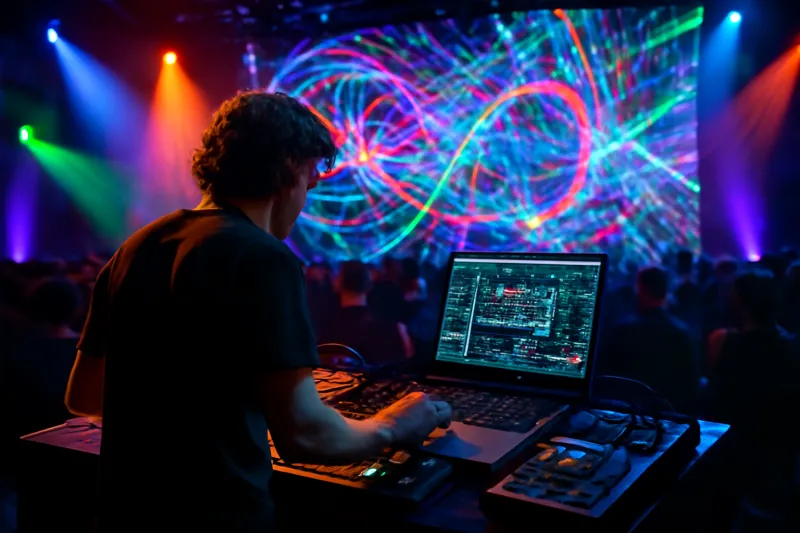
Dans l’univers des arts numériques, TouchDesigner se présente comme une plateforme robuste pour orchestrer des images en temps réel. Cet article propose une démarche méthodique pour exploiter tout le potentiel de TouchDesigner dans la performance live, en couvrant l’architecture du pipeline, les stratégies d’interactivité, les techniques d’optimisation avancées et les applications scénographiques. Le lecteur découvrira comment structurer le flux de travail, déployer des systèmes de feedback visuel, et intégrer des éléments de scénographie et de média numérique sur scène. L’approche est pragmatique et s’appuie sur des exemples concrets, dont Rainbow Trails, afin d’illustrer les choix techniques, les limites et les possibilités offertes par la programmation visuelle pour la scénographie moderne.
En bref :
- TouchDesigner devient un moteur central pour la performance live et le mapping vidéo, permettant une vidéo en temps réel réactive et scalable.
- La réussite repose sur une architecture claire : pipeline de rendu, géométries manipulables, feedback visuel et rendu multi-pass maîtrisé.
- La dimension interactivité est au cœur, avec des systèmes d’instancing et de contrôle qui se synchronisent avec les performances live.
- L’optimisation passe par le mode Perform Mode, la gestion mémoire et des techniques de rendu adaptées au live.
- Les applications en scénographie et installation artistique exigent une pensée intégrée entre lumière, caméra, surfaces et médias numériques.
Comment utiliser TouchDesigner dans la performance live: architecture et pipeline efficace
Le socle d’une performance réussie repose sur une architecture solide qui peut s’adapter aux contraintes d’un live sur scène. Dans TouchDesigner, le passage entre le mode Designer et le mode Perform détermine en grande partie la fluidité du rendu. Le pipeline de rendu débute avec l’ajout d’une lumière et d’une caméra servant de point de vue, puis d’une géométrie de base qui délimite l’espace virtuel. Cette étape, loin d’être purement esthétique, impacte directement le comportement des ombres, des reflets et de la profondeur dans la scène. Il s’agit aussi de prévoir des marges pour les entrées et sorties vidéo, afin d’éviter tout décalage entre les images générées et les impulsions scéniques.
Pour construire ce pipeline, plusieurs éléments techniques entrent en jeu. La lumière, choisie en fonction de l’esthétique et du type d’installation, doit être calibrée pour éviter les sursaturations et les zones sous-exposées lorsque les couches de rendu multi-pass s’accumulent. La caméra, quant à elle, peut être pensée comme un dispositif de drift contrôlé ou comme un point de vue rigide, selon l’objectif scénique. La géométrie de base, par exemple une boîte simplifiée, est utile pour délimiter l’espace et servir de référence spatiale pour les éléments dynamiques. Le coût de calcul est ensuite géré par le choix des opérateurs et par la subdivision des tâches entre les différentes sorties de rendu. Le document technique ci-dessous illustre les choix typiques et les paramètres opérables.
– Définir l’espace de travail et les unités de mesure
– Choisir les sources lumineuses et leur intensité
– Positionner une caméra et régler le angle de vue
– Définir une géométrie minimale pour le rendu
– Préciser les sorties et les résolutions
– Mettre en place les flux de test et les contrôles live
– Planifier les scénarios de bascule entre presets
Tableau récapitulatif des composants et de leurs roulages
Élément Description Paramètres clés Bonnes pratiques
Lumière Éclaire la scène et influence le contraste Intensité, couleur, angle Équilibrer lumière principale et accents Caméra Point de vue de la scène virtuelle Position, focal, clip Prévoir un angle distinctif et stable Géométrie Délimite l’espace et sert de référence Type, taille, position Commencer simple, puis affiner Rendu (Render TOP) Sortie visuelle principale résolution, aspect, frame rate Utiliser Perform Mode et limiter les calques lourds Feedback Trajectoires et traînées visuelles longueur, mixing, opérateurs Éviter les boucles infinies non maîtrisées
Définir le pipeline de rendu et les sorties
Concrètement, le pipeline se décline en une chaîne de traitement qui transforme une source simple en image prête à être projetée. En pratique, l’important est de commencer par une version minimaliste et d’y ajouter progressivement des couches. Le flux idéal passe par une génération géométrique monocolore et un rendu multi-pass qui permet d’isoler les éléments (sphère, grille, espace de travail) pour appliquer des effets spécifiques sans interférer entre eux. Le rendu en boucle peut être pratiqué pour les scénarios d’installation interactive, mais cela nécessite un contrôle serré des paramètres et une surveillance constante des canaux pour éviter des collisions de noms ou des conflits d’échelle.
En pratique, un tableau de bord simplifié, accessible en live, permet de pinguer chaque paramètre et d’ajuster l’exécution en temps réel. L’objectif est de tendre vers une exécution stable sous contraintes scéniques, avec un minimum de latence et une cohérence visuelle. L’équilibre entre complexité et robustesse est rarement trouvé du premier coup et demande des itérations. Les considérations suivantes guident le processus : la cohérence des couleurs sous différentes sources lumineuses, la gestion du bruit dans les couches de rendu et l’assurance que le flux vidéo reste fluide même en cas de changements rapides d’intensité lumineuse ou de mouvements de la caméra.
– Préparer une scène de test avec un élément clé (par exemple une sphère unique) pour valider les workflows
– Définir les sorties et les résolutions compatibles avec l’équipement scénique
– Configurer des presets de scène pour basculer rapidement en live
– Mettre en place une routine de sauvegarde et de restauration rapide des configurations
– Vérifier les dépendances entre les couches et prévenir les cycles involontaires
Élément | Rôle | Exemple de réglage | Impact live |
Décomposition multi-pass | Sépare les éléments | Sphère = pass 1, Grille = pass 2 | Effets ciblés sans artefacts |
Feedback | Génère les trails | Niveau, délai, offset | Traînées fluides, sans surcharge |
Matériaux | Différencie les objets | Matériau constant coloré | Visibilité et lisibilité accrues |
Rendu | Sortie finale | Résolution 1920×1080, 60fps | Image nette sur grand écran |
Performance | Stabilité | Freinage des calques lourds | Moins de lags, réactions rapides |
À mesure que le flux se stabilise, l’ajout d’effets comme un flou léger et une distorsion minimale peut enrichir l’esthétique sans impliquer une charge graphique démesurée. En parallèle, l’usage d’un rendu multi-pass permet d’isoler les composants et d’appliquer des post-traitements spécifiques à chacun. Cette approche, bien que technique, se révèle particulièrement puissante lorsque la scène évolue en temps réel et que la lumière change au fil des morceaux. Enfin, les problèmes techniques, tels que des noms de canaux trop longs ou des valeurs hors limites, se résolvent par une nomenclature rigoureuse et par des tests pré-live répétés.
- Commencer par une scène simple et tester le flux d’entrée/sortie
- Préparer des presets afin de gagner du temps pendant le live
- Documenter les réglages et les dépendances pour faciliter les mises à jour
Aspect | Cas d’usage | Risques | Contournements |
Perform Mode | Activé au démarrage pour la diffusion | Bugs de rendu si non calibré | Tests répétés et sauvegardes automatiques |
Instancing | Copies d’objets basées sur des valeurs | Surcoût mémoire | Limiter le nombre d’instancès et utiliser des LOD |
Feedback | Traînées dynamiques | Brutalité visuelle si mal réglé | Réglages progressifs et timeline dédiée |
Comment utiliser TouchDesigner dans la performance live: création d’interactivité et feedback visuel
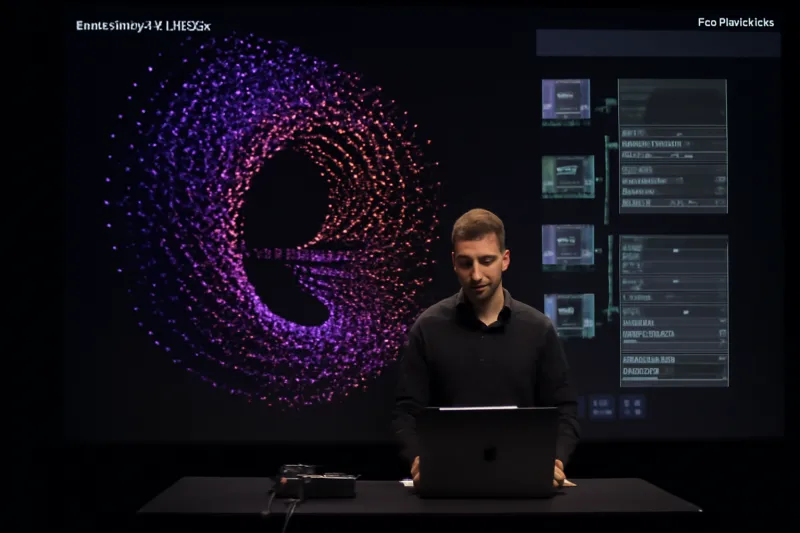
Le caractère interactif constitue le cœur d’une performance qui respire avec le public et l’environnement scénique. Les systèmes d’interaction reposent souvent sur l’instanciation d’éléments géométriques et sur des boucles de feedback qui transforment les entrées en signaux visuels continus. Dans le cadre de TouchDesigner, l’installation d’un système de grid fil de fer en 3D sert de repère visuel et de cadre pour les aventures visuelles. Cette grille, associée à une sphère dynamique représentant les doigts ou les points d’intérêt, permet de tracer des trajectoires et de générer des effets de trails synchronisés avec le tempo musical, ce qui donne naissance à une expérience où interactivité et programmation visuelle fusionnent en temps réel.
Le mécanisme de instancing se met en œuvre en associant des positions 3D à des copies d’un objet géométrique. Chaque instance peut hériter d’un matériau distinct ou d’un paramètre lui conférant une identité unique dans la scène. Le déploiement d’un système de feedback visuel repose sur une chaîne de rendu qui combine les images successives et les réinjections dans le pipeline. Le résultat est une traînée réactive qui reflète les mouvements, les gestes et les variations de lumière du performer sur scène. Cette approche exige une discipline dans la gestion des ressources, afin d’éviter les surcharges qui pourraient introduire des latences perceptibles et nuire à l’immersion du public.
Quelques conseils pratiques pour l’interactivité et le feedback :
– Planifier un chemin logique pour l’interaction: entrée sensorielle, mapping des gestes et translation en paramètres visuels
– Choisir des valeurs et des limites cohérentes pour les axes et les objets afin d’éviter les sauts brusques
– Utiliser des matériaux distincts pour différencier les objets et faciliter leur lecture à proximité du public
– Décomposer les effets en couches afin d’appliquer des corrections spécifiques sans perturber l’ensemble
– Prévoir des scénarios d’urgence et des modes de bascule rapides pour le live
Tableau synthétique des techniques interactives
Technique But Implémentation Impact
Instancing Copies d’objets à partir de positions OPs SOP + Copy to Points Économique en ressources, scalable Feedback TOP Traînées et effets temporels Filtrage et accumulation Rendu fluide et réactif Matériaux constants Différenciation visuelle Coloration stable et contrastée Lecture rapide sur scène Rendu multi-pass Séparation des éléments Pass séparés pour sphères, grille, etc. Post-traitement sélectif
En pratique, l’utilisation d’un matériau constant sur les sphères permet d’assurer une lisibilité rapide, même lorsque l’éclairage varie ou que le fond change. Le système de feedback, quant à lui, peut être calibré pour produire des trails riches sans saturer l’affichage. La mise en œuvre de cette interactivité passe par un travail itératif : tester des valeurs, observer les réactions à la scène et affiner les paramètres en conséquence. Pour les performances live, il est recommandé d’utiliser des pré-rendus partiels et de limiter le nombre d’éléments actifs simultanément, afin de préserver la réactivité et d’éviter les pics de latence qui peuvent rompre l’immersion du public.
- Tester les gestes en situation réelle avec des gestes simples et reproductibles
- Prévoir des bascules rapides entre états interactifs et états passifs
- Documenter les paramètres critiques et leur impact sur le rendu
Élément | Rôles | Paramètres | Notes live |
Grille fil de fer | Repère spatial | Épaisseur, densité | Améliore la lisibilité |
Sphère ( doigts ) | Indicateur de mouvement | Rayon, couleur | Doit rester visible en lumière variable |
Instancing | Multiplication d’éléments | Positions, attributes | Doit rester performant |
Feedback | Traînées temporelles | Mixing, fade | Élévation d’effet sans overload |
Comment relier les concepts d’interactivité à la scénographie
La programmation visuelle devient un outil de médiation entre le performer et le public lorsque l’interface est harmonisée avec les gestes, le tempo et les espaces scéniques. Le mapping vidéo, en particulier, peut être enrichi par des contrôles qui s’adaptent aux surfaces et aux volumes présents sur scène. Dans la pratique, il s’agit d’établir des liens clairs entre les sources d’entrée et les sorties visuelles, tout en prévoyant des marges pour les imprévus scéniques. Un cadre efficace prévoit des couches de traitement qui permettent d’isoler les anomalies et de les corriger sans affecter l’ensemble du rendu. Cette discipline garantit que les transitions entre les segments musicaux restent fluides et que les images se synchronisent avec les éléments sonores, renforçant ainsi l’impact dramaturgique de la performance.
– Définir des zones d’action liées à des gestes footprints
– Adapter les effets en fonction de l’espace scénique et des surfaces projetées
– Prévoir des déclencheurs simples pour la pertinence visuelle sans surcharge cognitive
– Considérer la lisibilité et le contraste dans la scénographie globale
Aspect | Impact | Exemple | Éléments clés |
Scénographie | Intégration lumière/image | Mappe surfaces et écrans | Alignement visuel, clarté |
Musique et tempo | Synchronisation | Trajectoires liées au beat | Rythme et dynamique |
Interfaces | Contrôles live | Dashboards simples | Réactivité et accessibilité |
Comment utiliser TouchDesigner dans la performance live: optimisation et gestion des performances
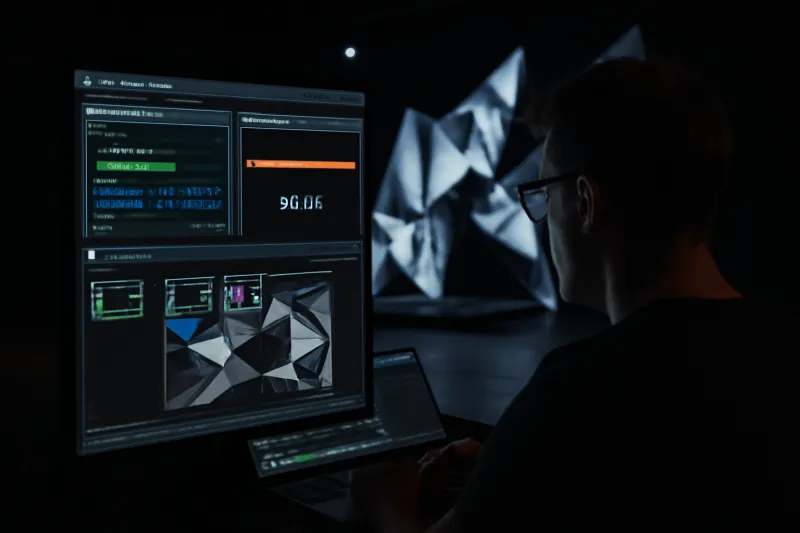
La dimension technique ne peut être reléguée au second plan lorsque la scène exige une vidéo en temps réel fiable et fluide. L’objectif est d’obtenir un rendu stable même en cas d’éléments dynamiques et d’entrées multiples. L’optimisation passe par plusieurs axes : le choix judicieux des opérateurs, la hiérarchisation des couches, l’allocation mémoire et la réduction des coûts de calcul. Le passage en Perform Mode est une étape clé, puisqu’il permet de lancer directement le flux sur une fenêtre unique, optimisant l’affichage et les ressources. Le mode Perform doit être configuré pour éviter les distractions liées à l’édition et limiter les recalculs inutiles, tout en assurant la possibilité de revenir rapidement à l’édition si une modification est nécessaire.
En pratique, les meilleures pratiques d’optimisation incluent la gestion attentive des câbles, la réduction des textures et des résolutions superflues lorsque l’environnement scénique impose des contraintes. La capture vidéo et les buffers doivent être dimensionnés pour éviter les grondements d’image. L’approche multi-pass peut être efficace si les passes sont organisées pour limiter les dépendances croisées et rendre les ajustements post-traitement plus rapides. Lorsqu’un live est en jeu, la stabilité devient la métrique principale, suivie par la réactivité et la cohérence visuelle.
– Activer Perform Mode au démarrage, et vérifier les performances lors des tests pré-show
– Limiter les calques et les textures lourdes, privilégier des versions plus simples pour la scène live
– Prévoir des sauvegardes et des profils de configuration pour bascules rapides
– Utiliser le rendu multi-pass avec un ordre clair et des noms courts pour les canaux
– Considérer l’impact des mises à jour et des modules supplémentaires sur la latence
Aspect | Technique | Impact live | Astuce |
Perform Mode | Rendu polarisé | Moins de latence | Démarrer dans Perform Mode pour le show |
Gestion mémoire | Textures et buffers optimisés | Évite les saccades | Nettoyer les ressources après chaque séquence |
Rendu multi-pass | Pass distincts | Contrôle post-traitement | Nommer correctement les canaux |
Calibration | Tests pré-show | Réactivité garant ie | Planifier 30 min de tests |
Comment utiliser TouchDesigner dans la performance live: scénographie et mapping vidéo
Le lien entre touchdesigner et la scénographie est fondamental lorsqu’il s’agit d’inscrire les images dans l’espace. Le mapping vidéo permet d’étendre les images au-delà des écrans, sur des surfaces réelles, des toiles, des objets et des architectures. Dans ce cadre, la planification s’appuie sur une cartographie précise des surfaces et une compréhension claire des projections et des perspectives visuelles. L’installation artistique s’enrichit lorsque les flux visuels dialoguent avec les paramètres d’éclairage, les dimensions de la scène et les déplacements du public. Il existe une discipline particulière dans la préparation des contenus : il faut anticiper les zones d’ombre, adapter les textures et composer des séquences qui s’alignent sur les surfaces projetées.
Pour réussir le mapping vidéo et l’intégration scénique, une approche structurée est recommandée. Cela passe par une définition des surfaces à mapper, des points de référence et des calibrages, puis par l’ajustement des textures et des couleurs pour préserver la lisibilité lorsque l’éclairage ou le public se déplace. Le véhicule principal reste le pipeline de rendu. En pratique, les éléments dynamiques, tels que les trajets de particules ou les volumes 3D, doivent être adaptés aux surfaces et aux lampes environnantes afin que les effets restent visibles et lisibles même dans des conditions lumineuses changeantes.
– Planifier les surfaces et leur disposition
– Préparer des textures et des palettes adaptées
– Calibrer l’espace pour éviter les déformations de l’image
– Tester les volumes et les trajectoires dans des conditions réelles
– Prévoir des bascules rapides entre les surfaces et les modes de projection
Tableau des problématiques de mapping et leurs solutions
Surface Problème Solution Indicateur
Mur courbe Déformation de l’image Correction de perspective et keystone Alignement visuel sur le mur Éléments mobiles Ralentissement ou décalage Limitations de frame-rate et simplification des passes Smoothness Surface plane Contraste faible Palette plus contrastée et intensités adaptées Lisibilité
Comment utiliser TouchDesigner dans la performance live: étude de cas Rainbow Trails et beyond
Rainbow Trails sert de laboratoire pour tester les combinaisons entre géométrie, instancing et feedback. Le pipeline commence par une grille fil de fer qui délimite l’espace et par l’introduction d’un ensemble de sphères qui représentent les doigts ou les points d’intérêt du performer. Les sphères sont générées par instancing à partir de valeurs spécifiques qui situent chaque élément dans l’espace 3D. Dans ce cadre, un matériau constant est appliqué afin de distinguer clairement les sphères des autres éléments et d’apporter une couleur distinctive. Le système de feedback visuel est ensuite utilisé pour générer des trails, en combinant des images successives et en les réintégrant dans le pipeline pour obtenir un effet de traînée fluide.
Le rendu en boucle est mis en place pour capter le mouvement et le répliquer de manière continue, créant une sensation d’énergie cyclique sur scène. Pour enrichir l’esthétique, un petit flou est ajouté afin d’adoucir les transitions et de rendre le mouvement plus organique. Le rendu multi-pass sépare les éléments, ce qui facilite l’application d’effets ciblés et la gestion des canaux. Des ajustements fins, comme la repositionnement des sphères et l’optimisation de la densité, permettent d’assurer une cohérence des trajectoires et une performance stable même lors de gestes rapides. Enfin, les aspects techniques, tels que le nommage des canaux et la gestion des limites de fenêtre de rendu, sont pris en compte pour éviter les avertissements et garantir une projection sans décalage.
Extrait pratique d’un déroulé Rainbow Trails
– Définir le pipeline de rendu avec lumière, caméra et géométrie simples
– Ajouter une grille fil de fer et une sphère représentant les doigts
– Générer des instances de sphères à partir de valeurs spécifiques
– Mettre en place un système de feedback et un rendu en boucle
– Appliquer un matériau constant et un léger flou
– Employer le rendu multi-pass pour isoler les éléments
– Résoudre les enjeux techniques et ajuster les positions pour optimiser la performance
– Finaliser avec des ajustements fins et des tests de pré-show
Tableau récapitulatif Rainbow Trails
Étape Description Éléments impliqués Retour live
Pipeline Cadre de rendu, lumière et caméra Lumière, Caméra, Géométrie Base stable Grille et doigts Repères et instanciation Grille, Sphère Lecture spatiale améliorée Feedback & loop Traîne visuelle Feedback TOP, Pass Traînées fluides Rendu multi-pass Séparation et contrôle Pass sphères, Pass grille Post-traitement précis Ajustements finaux Calibrations et performance Position, couleur Stabilité et lisibilité
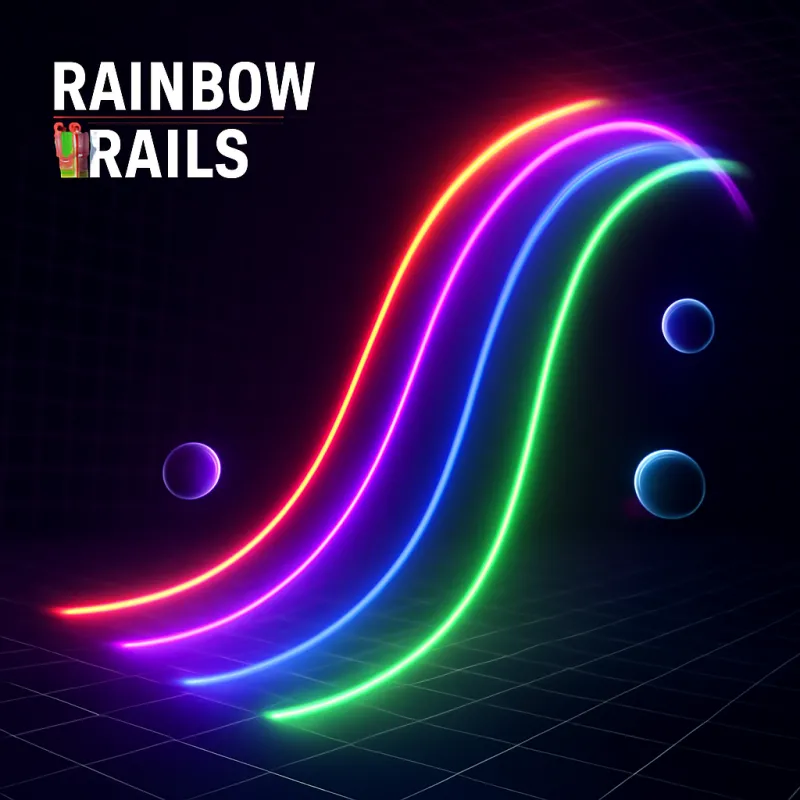
Le cas Rainbow Trails illustre comment la synchronisation entre pipeline, interactivité et scénographie peut engendrer une performance immersive et techniquement robuste. Les techniques décrites ci-dessus restent transférables à d’autres projets de média numérique et d’installation artistique, en ajustant les paramètres d’input, les surfaces à mapper et les niveaux d’effets selon le contexte scénique. L’approche repose sur une méthodologie claire et sur une discipline de tests et d’itérations, afin de transformer une idée visuelle en une expérience live convaincante et fiable.
Conclusion et prochaine étape
La maîtrise de TouchDesigner dans la performance live passe par une approche systématique : concevoir le pipeline, développer l’interactivité, optimiser les flux et penser la scénographie en amont. Chaque étape mérite une attention particulière et des tests sur le terrain pour assurer une expérience sans faille. Les cas pratiques comme Rainbow Trails démontrent qu’une idée graphique peut se transformer en installation interactive et performative, lorsque les paramètres, les surfaces et les flux de données restent alignés et maîtrisés. L’étape suivante consiste à expérimenter avec des scénarios réels, intégrer des capteurs ou des sources externes et étendre les capacités de mapping pour des espaces variés. Dans tous les cas, l’approche méthodique et la rigueur opérationnelle restent les leviers principaux pour obtenir des prestations visuelles qui captivent le public tout en restant fiables et compatibles avec les exigences techniques des théâtres, festivals et galeries.
TouchDesigner peut-il remplacer entièrement une unité de projection sur scène ?
TouchDesigner offre des capacités solides pour le rendu en temps réel et le mapping, mais la réussite dépend aussi des projecteurs, des surfaces et du réseau audio-visuel. Il ne remplace pas le matériel scénique mais l’enrichit en tant que cœur logiciel de la performance.
Comment gérer les boucles de feedback sans saturer le système ?
Limiter le nombre de passes, régler le niveau de feedback et tester les valeurs en conditions live permet d’éviter les artefacts. Prévoir des sauvegardes et des profils de configuration aide à stabiliser le flux.
Quelles bonnes pratiques pour le mapping sur surfaces non conventionnelles ?
Cartographier les surfaces avec précision, prévoir des zones de sécurité et tester l’affichage à différentes distances. Utiliser des LUTs et des palettes adaptées améliore la lisibilité.
Est-ce que Rainbow Trails peut être réutilisé dans d’autres genres musicaux ?
Oui. Le concept d’instancing et de trails s’adapte à divers styles et tempos, avec des ajustements sur les couleurs, les matières et les niveaux de dynamisme pour s’intégrer à des paysages sonores variés.